Eigener Datei-Dialog

| 1) | Zurück zum zuletzt angezeigten Verzeichnis wechseln. |
| 2) | Eine Verzeichnisstufe höher klettern. Aus C:\Temp\Temp2 würde C.\Temp. |
| 3) | Öffnet ein Menü mit Arbeitsplatz, Netzwerk, Eigene Dateien, ... |
| 4) | Öffnet das Favorite -Menü. |
| 5) | Neues Verzeichnis erstellen. Hier wird entgegen dem Original nicht sofort ein Verzeichnis erstellt, sondern ein Dialog angezeigt, in den Sie den Namen eingeben können. |
| 6) | Öffnet den Suchen-Dialog. |
| 7) | Umschalten zwischen List-, Details- und Symboldarstellung. Weiterhin kann hier eine Treeliste mit allen Verzeichnissen neben der Dateiliste angezeigt werden. Diese Einstellungen werden beim erneuten Aufruf wiederhergestellt. |
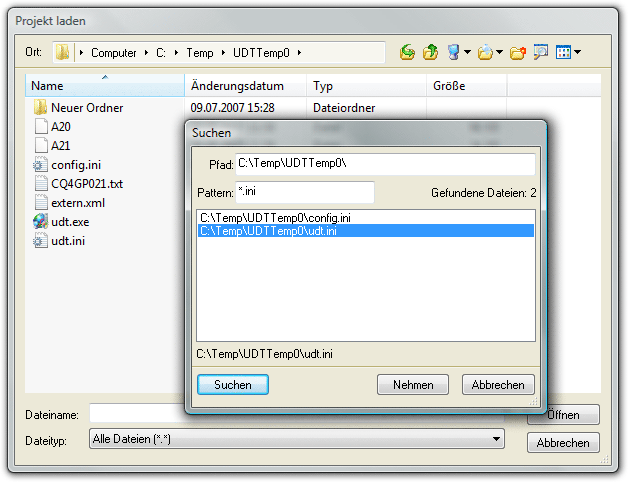
Falls Sie vergessen haben, wo Sie eine Datei abgelegt haben, rufen Sie diesen Dialog auf. In Pfad geben Sie das ungefähre Verzeichnis an, in welchem Sie die Datei vermuten, auch untergeordnete Verzeichnisse werden durchsucht. In Pattern geben Sie die Dateiendung (das Suffix) an. Sie können hier sogar mehrere Endungen kombinieren, indem Sie sie durch Komma trennen. Z. B.: '*.tif,*.bmp,*.jpg'. Mit Suchen starten Sie die Suche. Mit Nehmen übernehmen Sie den selektierten Eintrag.
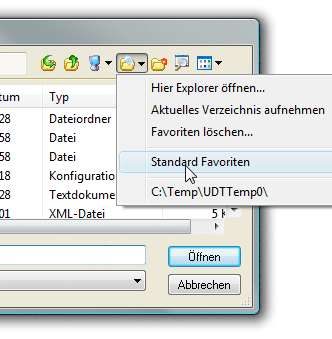
Der Punkt Aktuelles Verzeichnis nehmen übernimmt den gerade gewählten Pfad in das Menü. Das neue Verzeichnis wird unter dem letzten Menüpunkt eingefügt.
|
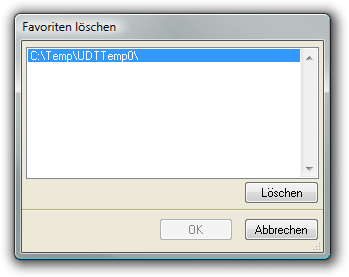
Favoriten löschen öffnet
einen Dialog, in welchem Sie alle gesammelten
Verzeichnisse angezeigt bekommen und diese löschen
können. |
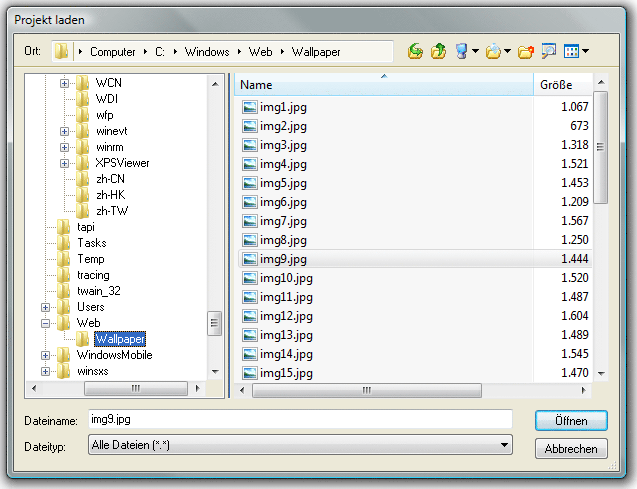
Ist es eingeschaltet, können Sie in dem
Datei-Dialog fast wie in dem Explorer navigieren.
Nebenbei diese Art des Datei-Dialogs entstammt übrigens dem
Norton-Commander (so viel zum Thema Anleihen). ;-)

Möchten Sie nur bestimmte Dateitypen angezeigt bekommen, können Sie
diese entweder über die ComboBox Dateityp auswählen, wenn diese
zur Verfügung stehen, oder Sie geben diese unter Dateinamen ein. Mehrere
Typen trennen Sie durch Semikolon.
Beispiel: *.exe;*.dll;*.com
Ihre Eingabe schließen Sie mit der Return-Taste ab. Ihre Eingabe wird
unter dem Namen Auswahl in die ComboBox übernommen.
BreadCrumbs-Control
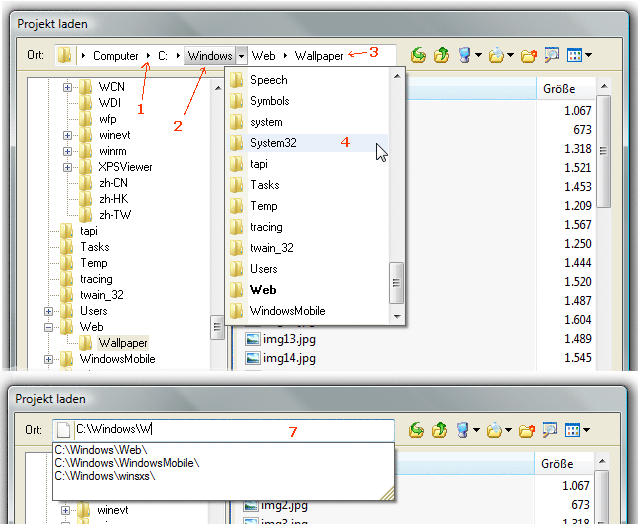
Die von Windows Vista bekannte Pfadnavigation wird statt der üblichen
ComboBox eingesetzt.
Dieses Eingabefeld zeigt einen Pfad in Abschnitten an. Zwischen jedem
Pfadabschnitt befinden sich ein Pfeil (1)
der, wenn er angeklickt wird (3),
ein Menü (4) öffnet, welches die
Verzeichnisse dieses Pfades listet und damit ermöglicht, in diese zu
navigieren. Halten Sie bei der Auswahl im Menü die Shift-Taste
fest, wird in das Verzeichnis gewechselt und falls dieses
Unterverzeichnisse enthält, automatisch ein neues Menü geöffnet.
Durch die Anwahl eines Pfadabschnitts (2)
wird der Pfad automatisch bis zu diesem Pfad gekürzt.
Klicken Sie hinter den letzten Pfadabschnitt oder in den vorderen
Icon-Bereich, oder mit der rechten Maustaste in das Eingabefeld, wandelt
sich die Anzeige in eine normale Pfadangabe, die allerdings über den
AutoComplete (7) verfügt. Sie können
also auch hier navigieren. Sobald Sie einen Backslash einfügen, werden
Ihnen automatisch weitere Verzeichnisse angeboten.
Sollte sich hinter einem Abschnitt schon ein Backslash befinden, weil
Sie z. B. aus der Auswahl-Liste ausgewählt habe (siehe unten), können
Sie dennoch einen Backslash eingeben um ein Menü zu öffnen. Beim
Verlassen des Controls, werden diese ausgefiltert.
Um das Control zu verlassen und damit den Pfad aktiv werden so lassen,
drücken Sie die Tabulator-Taste.