Teil2 - Assistent und Produkte
Verfasst: 20.08.2026, 11:33
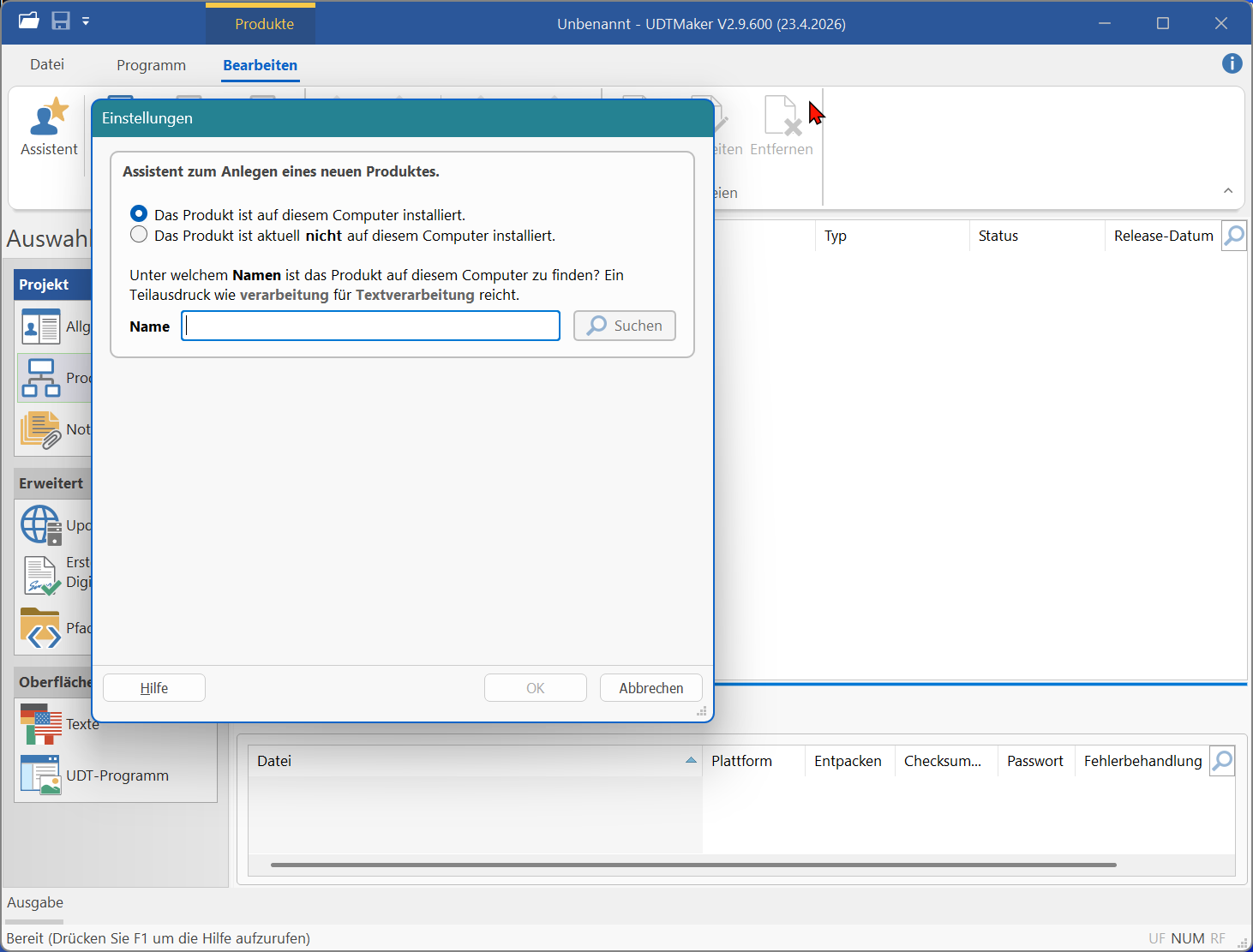
Die Seite Produkte:
Dieses ist die wichtigste Seite, alle weiteren Änderungen nach der ersten Veröffentlichung werden hier getätigt.
Die Aufteilung auf dieser Seite gliedert sich sich in Produke und Versionen. Produkte können mehrere verschiedene Versionen oder auch Addons enthalten. Wobei Versionen sowohl Vollversionen als auch inkrementelle Updates sein können. Darauf gegen wir aber erst in Teil 3 genauer ein.
Beginnen wir damit das erste Produkt und gleichzeitig die Version anzulegen. Speziell für Anfänger empfiehlt es sich, diese mit dem eigens dafür implementieren Assistent zu tun.
Dieser ist im Bild oben zu sehen, klicken Sie vorher auf das entsprechende Symbol im Ribbon um diesen zu öffnen.
Haben Sie ihr Produkt bereits einmal auf Ihrem PC installiert, wählen Sie den ersten Punkt aus, ansonsten den zweiten Punkt.
Eine der beiden Möglichkeiten muss gegeben sein, ansonsten müssen Sie eine manuelle Einrichtung erwägen.
Es wird erst der Weg über Ist bereits installiert gezeigt und dann der Weg Ist nicht installiert gezeigt.
Wir beginnen mit Produkt ist installiert. Geben Sie nun den Namen des Produkts oder zumindest einen Teil davon als Suchbegriff ein und Klicken im Anschluss auf Suchen.
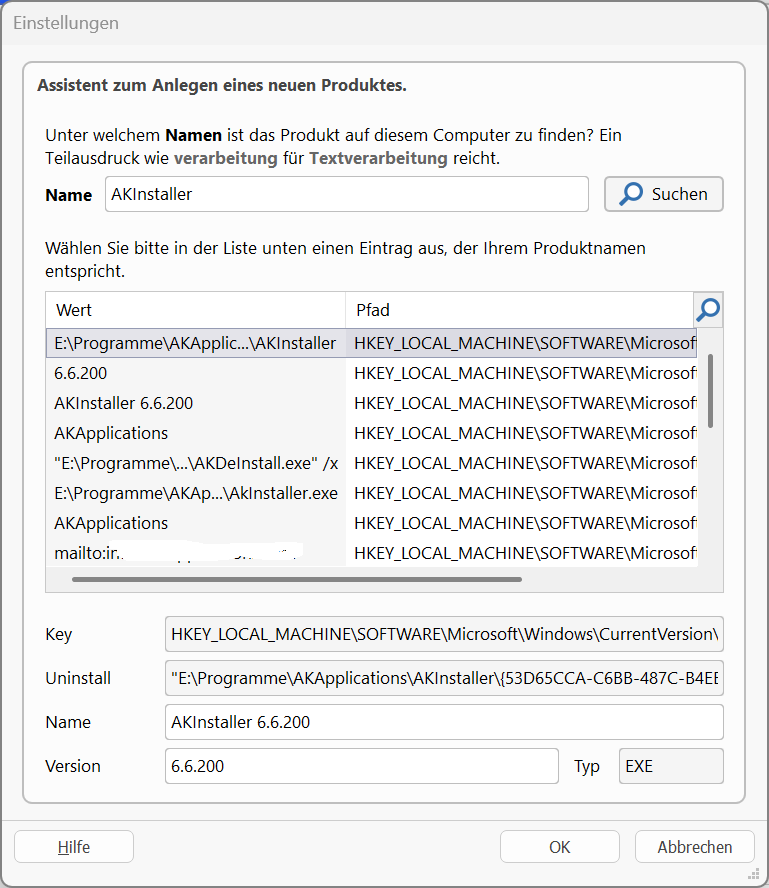
Selbst die exotischsten Setup-Hersteller hinterlegen Daten der Installation und für die Deinstallation an bestimmten vorgeschriebenen Punkten in der Registry. Nach Suchen werden alle gefundenen Daten im dem Listcontrol aufgeführt.
In den meisten Fällen, wenn der Suchbegriff nicht zu allgemein war, wird Ihr Produkt gefunden. Falls nicht, erweitern Sie den Suchbegriff. Hilft auch dieses nicht, müssen Sie den Weg der manuellen Einrichtung gehen.
In unserem Beispiel wurden etliche weitere Registrykeys gefunden, da es zwei namentlich ähnliche Produkte gibt.
Im Dialog sehen Sie:
Key: Dies ist der Registry-Schlüssel in dem die Daten gefunden wurde.
Uninstall stellt den Aufruf zur Deinstallation Ihres Produktes da (für den zweiten Weg Ist nicht installiert genutzt).
Name ist der gefundene Produktname. Entfernen Sie hier bitte die Versionsnummer, im Bild also die 6.6.200 hinter AKInstaller, da die Versionsnummer bei späteren Updates störend sein kann.
Klicken Sie im Anschluss im Assistenten auf OK, ist bereits das Nötigste eingetragen. Wir sehen im Listcontrol hinter dem Dialog einen Eintrag für Produkt und einen für die Version, letztere wird gerade im Dialog dargestellt.
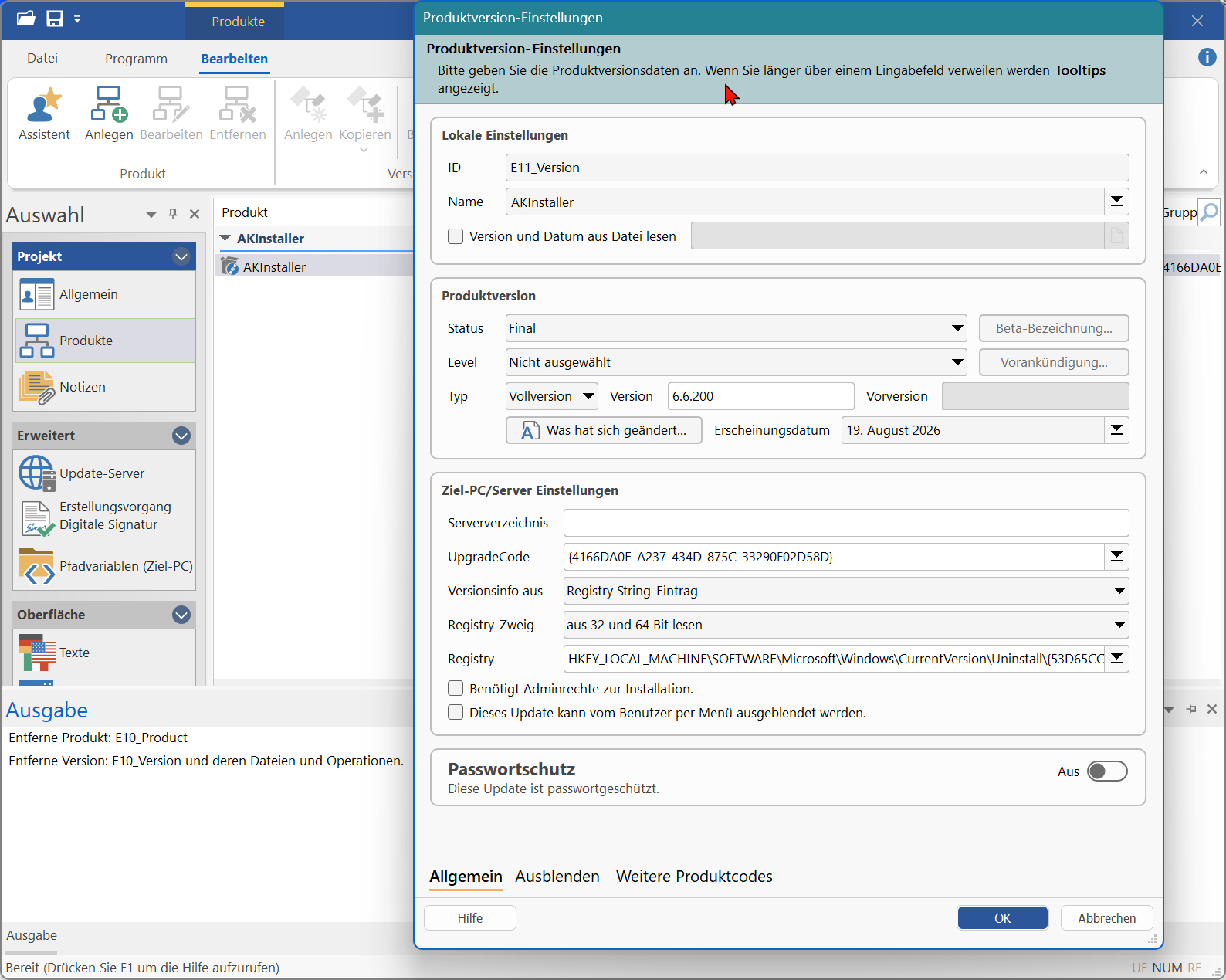
Auf diesen komplexen Dialog gehen wir sehr ausführlich in Teil 3 ein.
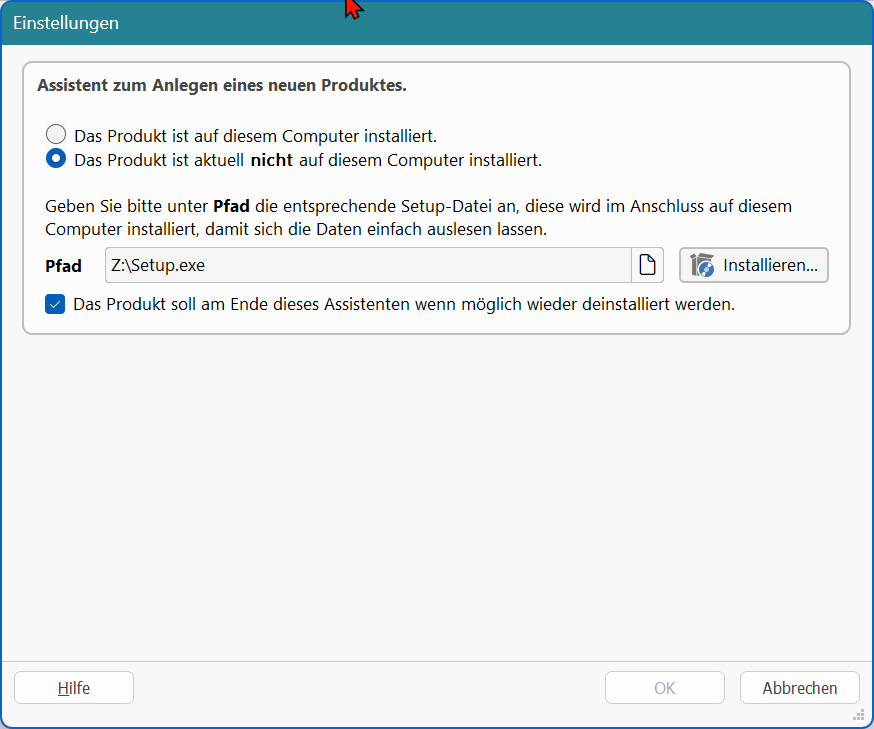
Doch gehen wir vorerst einen Schritt zurück und wählen den zweiten Punkt im Assistenten Produkt ist nicht installiert.
Unter Pfad wählen Sie Ihr Setup aus, indem Sie auf das Popup-Symbol am Ende des Eingabefeldes klicken.
Unter dem Pfad-Feld haben Sie die Möglichkeit das Produkt im Anschluss auch wieder zu deinstallieren, falls gewünscht.
Klicken Sie jetzt auf den Schalter Installieren und Ihr Setup wird gestartet. Navigieren Sie sich durch die Dialoge des Setups und installieren Sie Ihr Produkt.
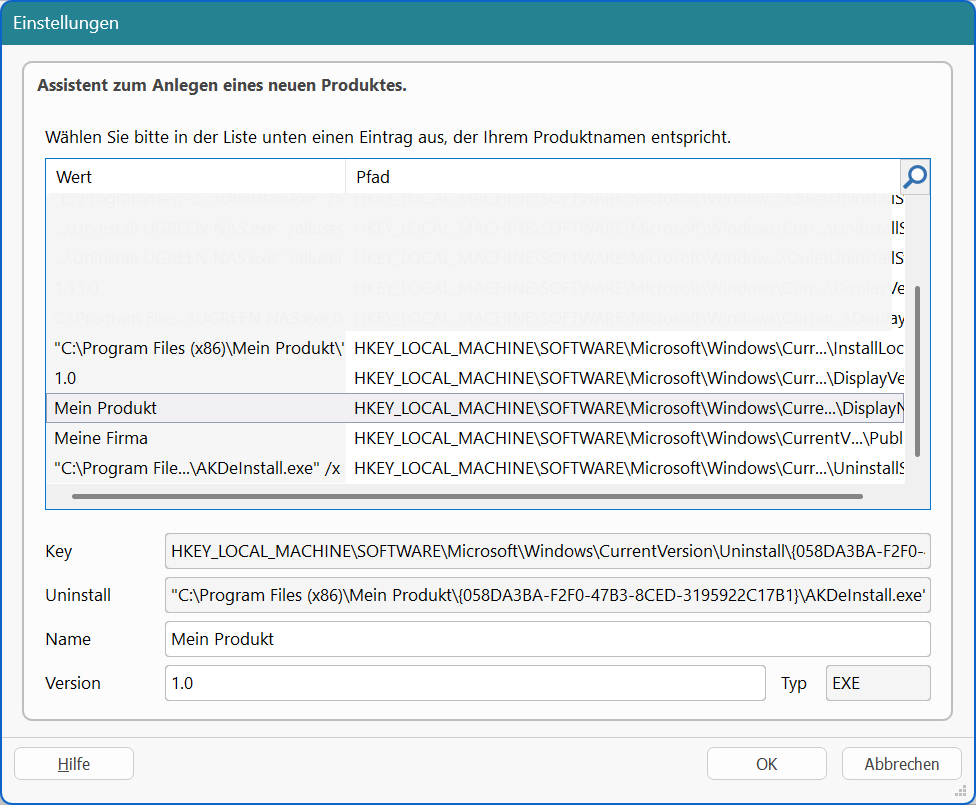
Am Ende steht der gleiche Aufbau wie beim ersten Weg (Ist bereits installiert) zur Verfügung. Klicken Sie einen Eintrag an, der Ihrem Produkt entspricht und klicken auf OK.
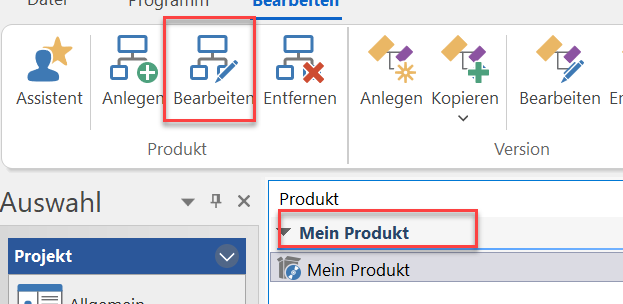
Im Anschluss bietet sich folgendes Bild.
Befassen wir uns erst mit der Einstellung Produkt, erreichbar durch Ribbon → Produkt → Bearbeiten, Doppelklick auf den rot umrandeten Eintrag im Listcontrol oder per Kontextmenü im Listcontrol (Rechtsklick mit der Maus).
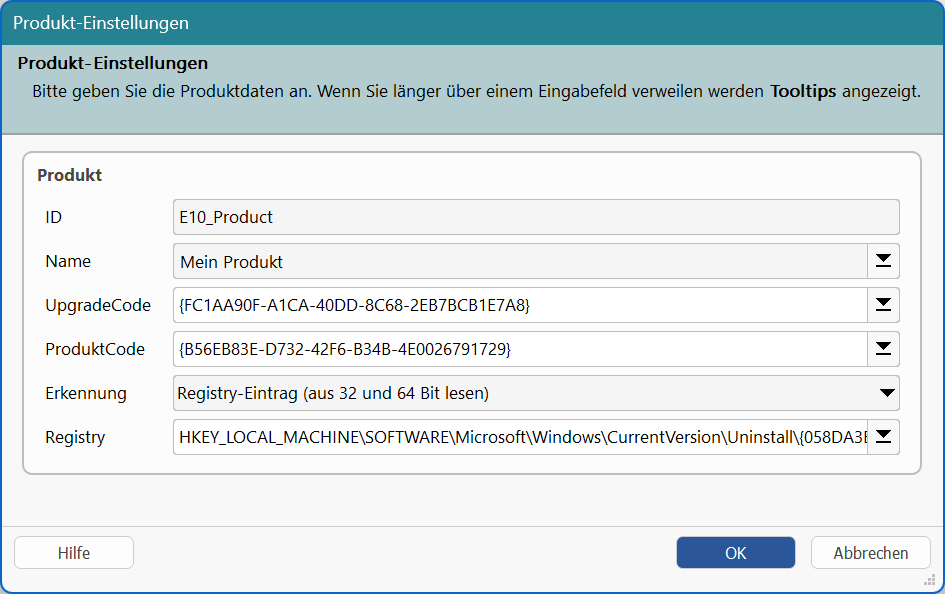
Dies ist der Produkt-Einstellungsdialog.
Für jeden Produkt- oder Versionseintrag wird eine ID vergeben, ein Bezeichner der von UDT selbst gewählt und nicht änderbar ist.
Der Name ist der Ihres Produktes, dieser kann aber muss nicht lokalisiert werden (siehe Teil 1).
UpgradeCode und ProduktCode dies sind spezielle Einträge über die das Produkt bei Updates erkannt wird. Im Normalfall werden diese von UDT vorgegeben und dürfen nach dem Ausliefern nicht mehr verändert werden und müssen zudem identisch zu den Versionseinträgen sein (mit kleinen Ausnahmen, siehe Teil 3).
Der Assistent erkennt, ob es sich um eine MSI, also eine Installation des Windows Installers ist, oder eine EXE Installation handelt, siehe Assistenten-Bilder oben Typ = EXE.
Bei einem Setup des Windows Installers (MSI) MÜSSEN UpgradeCode und ProduktCode dem UpgradeCode und ProductCode der MSI-Datei entsprechen und es muss sich um echte GUIDs handeln, ansonsten wird das Produkt nicht gefunden.
Bei einem EXE Setup kann eine GUID oder ein eigene oder zufällige Zeichenfolge verwendet werden. Wir empfehlen diese Vorgaben von UDT so zu belassen.
Das ComboBox-Control (ausklappbare Liste) Erkennung bestimmt bei dem manuellen Anlegen den Typ, für MSI wird der erste Punkt verwendet, für EXE die Punkte zwei bis vier.
Registry ist nicht bei MSI Installationen verfügbar, für EXE Installationen sollte der DisplayVersion aus HKEY_LOCAL_MACHINE\SOFTWARE\Microsoft\Windows\CurrentVersion\Uninstall\XXXX\ verwendet werden. XXXX kann eine GUID oder ein beliebige Bezeichner sein.
Diese Einstellung dürfen einmal verwendet, nicht mehr verändert werden. Haben Sie den Assistenten verwendet, ignorieren Sie diesen Dialog komplett, Sie müssen hier nichts anpassen oder ändern.
An dieser Stelle machen wir einen Cut. Im Dritten Teil beschäftigen wir uns dann sehr ausgiebig mit den Versionseinstellungen.
Teil1 - Einführung
Teil3 - Produktversion-Dialog
Teil 4 - Versionstext