Teil1 - Einführung
Verfasst: 19.08.2026, 14:57
In diesem Teil besprechen wir nur grob alle Seiten und gehen auf die Funktionen von Controls und Seiten ein, ausführlicher wird es ab Teil 2.
Das Update-Download-Tools (UDT) ist dafür ausgelegt, mehrere Produkte in einem Projekt zu verwalten, jedes Produkt kann verschiedene Vollversionen und Updates beinhalten, die wiederum gestaffelt aufeinander aufbauen. Beispiel: Vollversion 1.0 -> Update 1.1 -> Update 1.2 ...
Nach dem Start von UDT landen Sie auf der Seite Allgemein.
Angesteuert werden andere Seiten über das Control Auswahl auf der linken Seite des Hauptfensters. Oben unter der Fenster-Titelzeile liegt das Ribbon-Band, welches sich je nach ausgewählter Seite erweitern kann und entsprechende Funktionen anbietet.
Verweilen Sie mit dem Mauszeiger über einem der Symbole, werden ToolTips mit Erklärungstexten angezeigt.
Am Ende einiger Eingabe- oder Control-Felder befinden sich Symbole, ein Klick darauf öffnet einen Auswahl- oder Einstellungsdialog oder ein Kontextmenü mit weiteren Einstellungsmöglichkeiten.
Im Programm können Sie mit der F1-Taste an jeder Stelle die Hilfe aufrufen, um Tipps oder ausführliche Erklärungen zu bestimmten Punkten zu erhalten, deren Beschreibung möglicherweise für Sie nicht eindeutig ist.
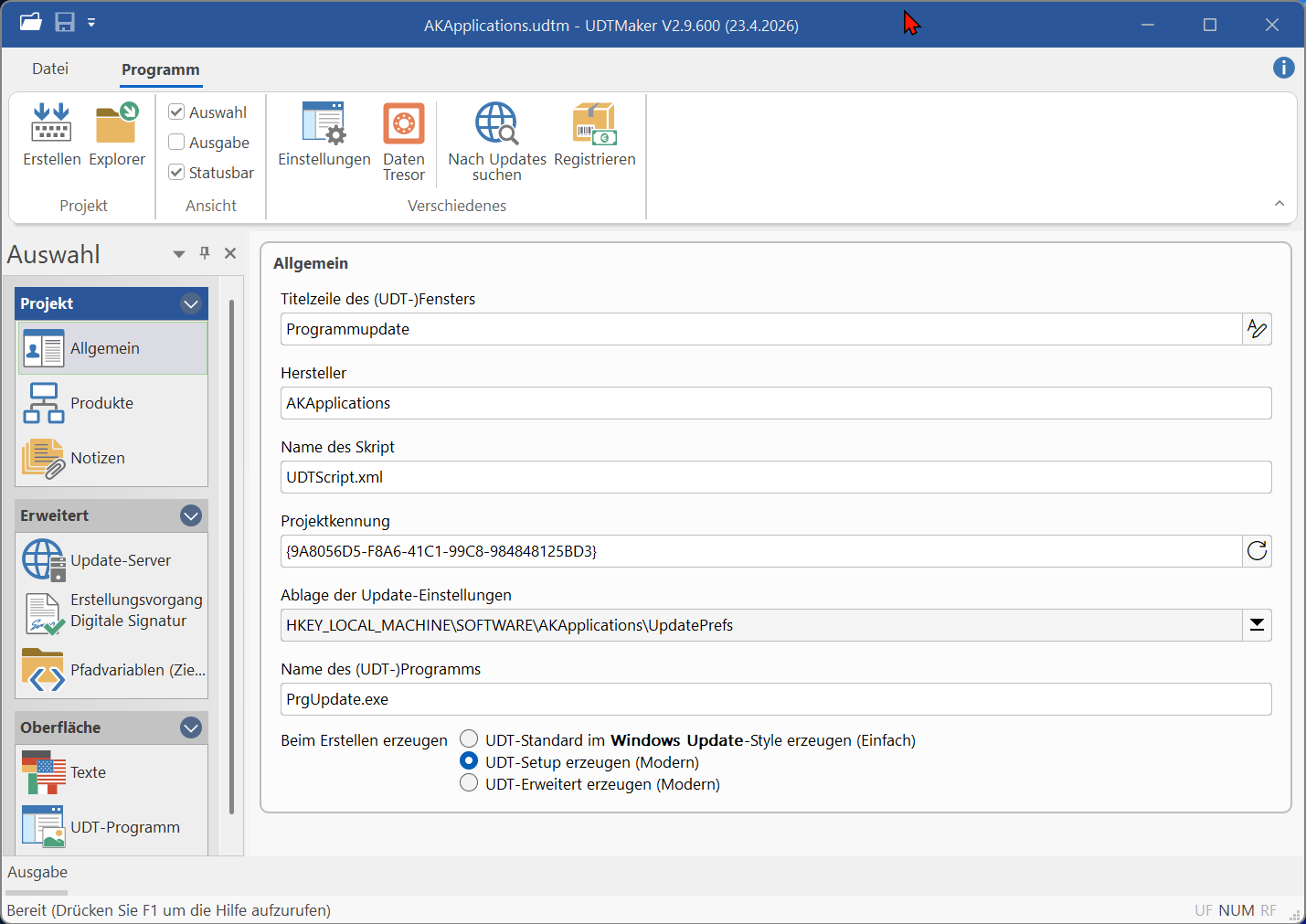
Die Seite Allgemein:
Titelzeile: Dieser Text wird als Titelzeile im Updateprogramm verwendet, dieser kann über den Popup-Schalter am Ende des Eingabefelds lokalisiert werden, dazu im Anschluss an diese Seite mehr.
Hersteller: Geben Sie hier Ihren Namen oder den Namen Ihrer Firma an. Dieser Eintrag wird unter anderem genutzt, um sicherzustellen, dass nur ein Updateprogramm zur Zeit läuft.
Name des Skripts: Benennt die Datei, die die Updateinformationen enthält und die auf Ihrem Update-Server hinterlegt werden muss.
Projektkennung: Eine eindeutige Kennung für Ihr Projekt. Sie wird vom Updateprogramm unter anderem verwendet, um den Namen des temporären Downloadverzeichnisses zu bestimmen.
Ablage der Update-Einstellung: Hier können Sie einen Registry-Pfad auswählen, der einen Verzeichnispfad beinhaltet. In diesem Verzeichnis müssen Schreibrechte bestehen, denn dort können Sie eine Steuerdatei ablegen (dazu vermutlich in einem späteren Tutorial mehr). Weiterhin wird dort ab der Standard-Lizenz der Updateverlauf angelegt. Aber diese Einstellung muss nicht zwingend angegeben werden, wenn Sie diese Funktionalität nicht benötigen.
Name des (UDT-)Programms: Bezeichnet die Exe, die mit Ihrer Applikation verteilt wird und die Update-Funktionen beinhaltet (kurz UDT.exe).
Beim Erstellen erzeugen: Hier legen Sie fest, welcher UDT.exe-Typ erzeugt wird. Beachten Sie, dass nicht in allen Lizenzen alle Typen zur Verfügung stehen.
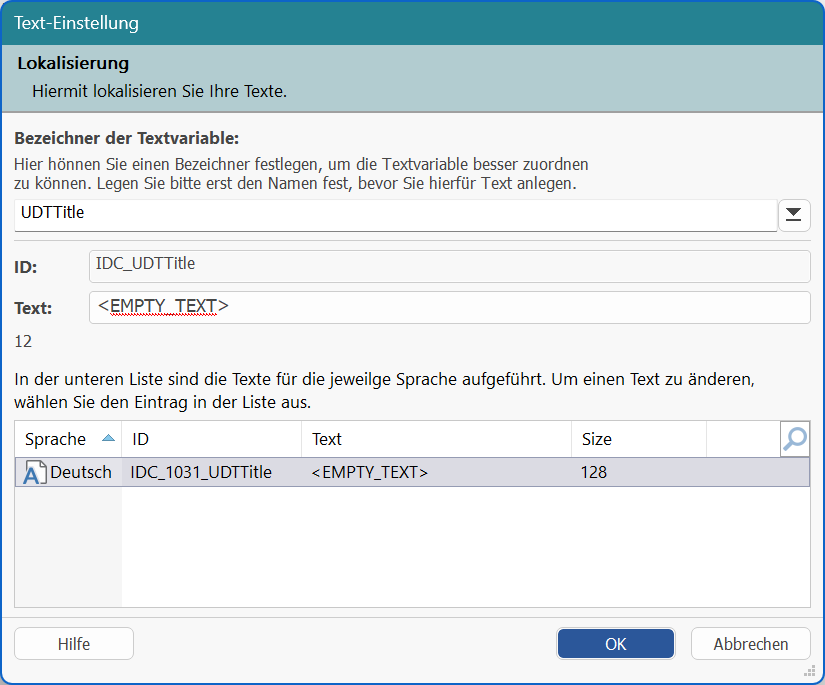
Der Dialog Lokalisierung:
Oben fiel bereits der Satz "kann der Text lokalisiert werden".
Lokalisierung ist bei manchen Feldern Pflicht, bei anderen Feldern steht es Ihnen frei und bedeutet, dass statt eines Textes oder Namens an dieser Stelle eine Textvariable verwendet wird, welche immer mit IDC_ beginnt und von der LanguageID gefolgt wird.
Zur Info, weitere Sprachen werden auf der Seite Text -> Sprachen angegeben.
Im Bild oben sehen Sie UDTTitle als Bezeichner der Textvariable. Diese bedeutet, diese Variable heißt für Deutsch (1031) IDC_1031_UDTTitle und für Englisch (1033, wenn angelegt) IDC_1033_UDTTitle.
Der Bezeichner wird beim Neuanlegen und Aufruf des Dialogs ggf. hochgezählt, wenn es bereits eine andere Variable mit diesem Namen gibt, also aus IDC_Name wird IDC_Name1. Sie können dieses, wenn Sie manuell einen anderen Bezeichner verwenden möchten, auch mittels Popup-Schalter am Ende des Bezeichner-Feldes erreichen. Ändert sich der Name dabei nicht, ist dieser bereits frei und kann verwendet werden.
Um es noch einmal unmissverständlich zu formulieren, Bezeichner ist die Textvariable Ihres Textes nicht Ihr tatsächlicher Text!
Angezeigt in einem Eingabefeld, wird die Variable immer ohne LanguageID, also IDC_UDTTitle, wie man im Bild unter ID erkennen kann.
Der Text kann als einzeiliges oder mehrzeiliges Eingabecontrol dargestellt werden, je nach Einstellung die diesen Text benötigt. <EMPTY_TEXT> ist hier als Eyecatcher gedachte, damit Sie leicht erkennen, hier muss noch der eigentliche Text angeben werden.
In dem Listcontrol unten werden die Texte der ausgewählten Sprachen angezeigt, wie alle Listcontrols hat auch dieses oben rechts ein Lupensymbol, welches ab 10 Einträgen aktiv wird und die Suche in den Einträgen erlaubt, unter 10 Einträgen ist die Lupe inaktiv.
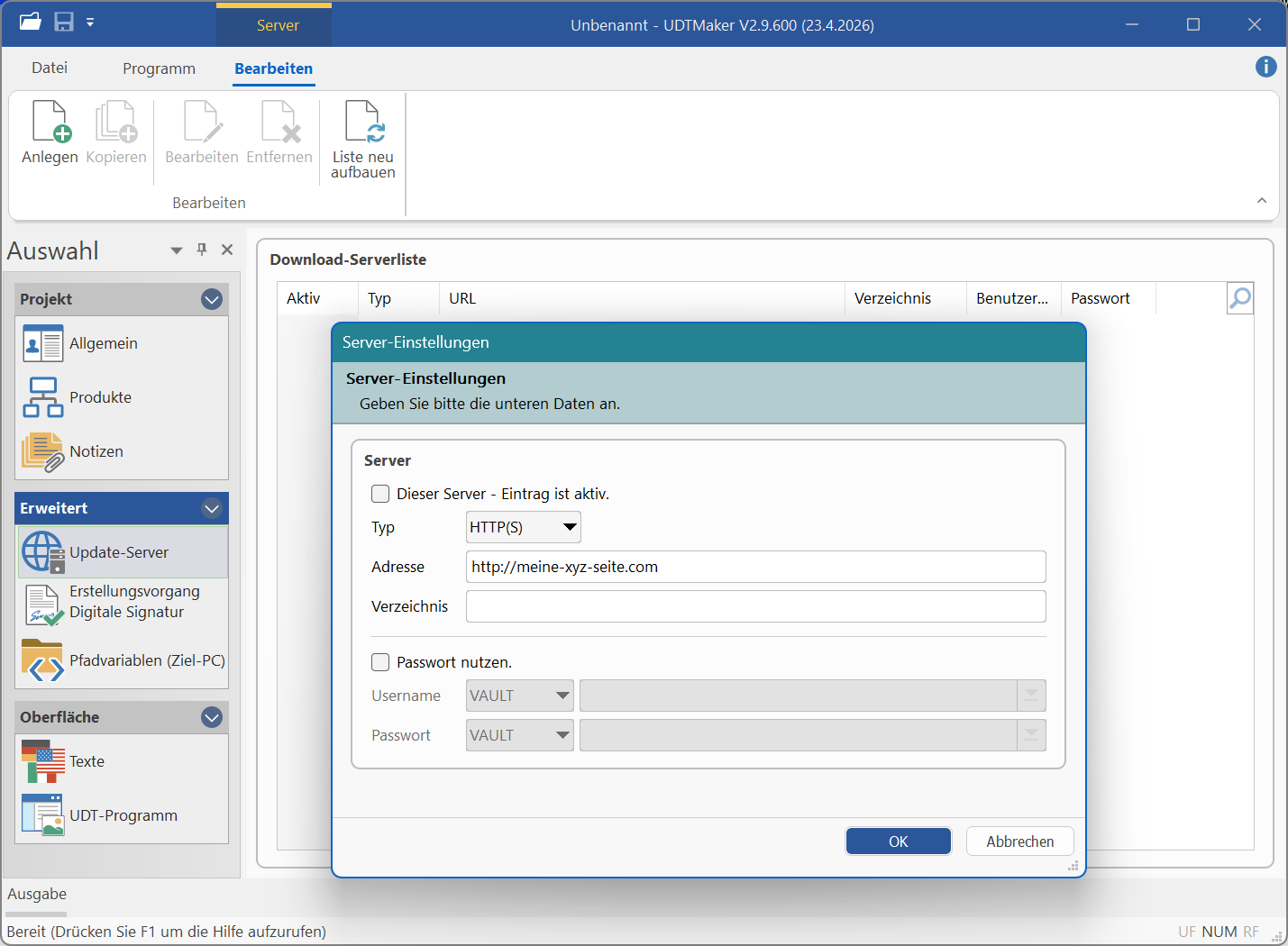
Die Seite Update-Server:
Auf der Seite Update-Server legen Sie ein oder mehrere Quellen an, von denen das Update bezogen werden soll. Bei HTTPS/FTP wird der mit dem besten Ping verwendet.
Dieser - Server - Eintrag ist aktiv, ist der Haken gesetzt, wird der Server verwendet, sonst ignoriert.
Typ, hier wählen Sie HTTPS, FTP, LAN oder Registry aus, letzteres ermöglicht eine Weiche (für die Meisten uninteressant, darum gehen wir hier nicht darauf ein, bei Interesse finden Sie alles Nötige in der Anleitung).
Adresse oder Registry bestimmt den Pfad der Quelle, also in den meisten Fällen die URL.
Verzeichnis ist nur bei HTTPS und FTP aktiv und bestimmt ein Unterverzeichnis in dem die Updates und das Skript gesucht werden. Dazu noch mehr in den Produkt- und Versionseinstellungen.
Sollte der Zugriff auf FTP/HTTPS eingeschränkt sein, geben Sie noch den Usernamen und das Passwort hierfür an. Auf VAULT gehen wie in einem anderen Teil ein.
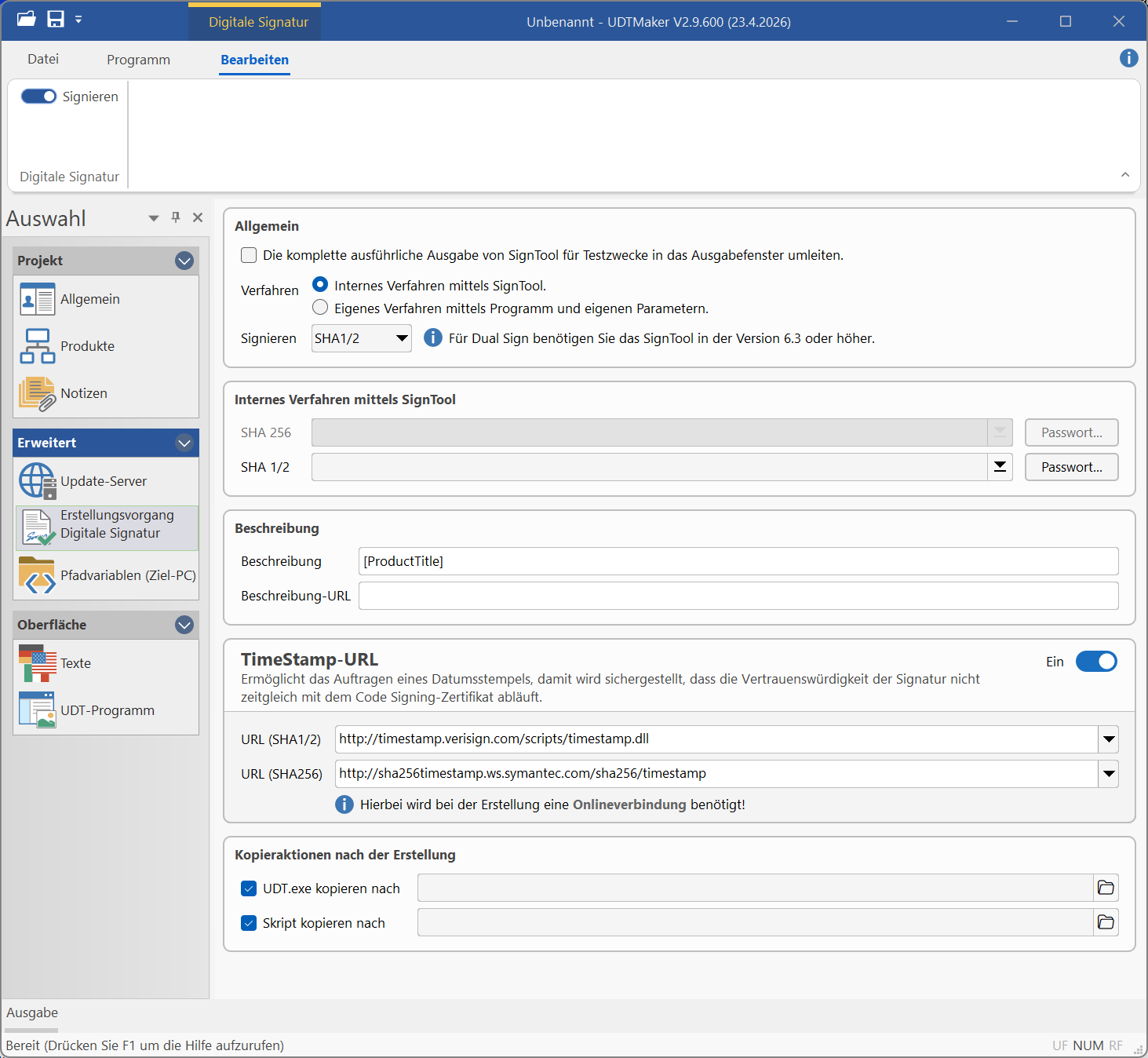
Die Seite Digitale Signatur:
Bei der Erstellung kann die Update.exe digital signiert werden, was Aufgrund der Natur eines Updates dringend anzuraten ist.
Ansonsten können Virenprotectoren oder Firewalls die Ausführung behindern oder sogar ganz stoppen und / oder den Endnutzer mit Warnungen verwirren.
Für die Fehlersuche - falls nötig - kann die komplette Ausgabe von Signtool ausgegeben werden, dies ist extrem Hilfreich, speziell bei Zertifikatserneuerungen, wenn beispielsweise das alte Zertifikat nicht aus dem Speicher gelöscht wurde.
Verfahren ermöglicht es, SignTool oder aber ein ganz anderes Tool z. B. für Azure zu verwenden.
Signieren und SHA256/ 2 je nach Auswahl, sind die jeweiligen Felder aktiv und ermöglichen die Angabe von Dateien (eigentlich kaum noch verwendet) oder die Auswahl eines Zertifikats aus dem Zertifikatspeicher (empfohlen), es öffnet ein entsprechendes Kontextmenü zur Auswahl.
Beschreibung sind Daten, die beim Aufruf der Dateieigenschaften auf dem Reiter Digitale Signaturen angezeigt werden.
Timestamp ist wichtig und sollte nur während der Testphase, wenn überhaupt, deaktiviert werden. Zur Erklärung: Timestamp sorgt dafür, dass eine Signatur auch nach Ablauf des Laufzeit des Zertifikats gültig bleibt.
Kopieraktionen: Das Skript und die Exe werden normalerweise im Ausgabeordner angelegt, viele sammeln die Daten aber gerne in einem Upload-Ordner, um sich Arbeit beim Upload zu ersparen. Diese Einstellung hier ermöglicht das Kopieren nach dem Erstellen.
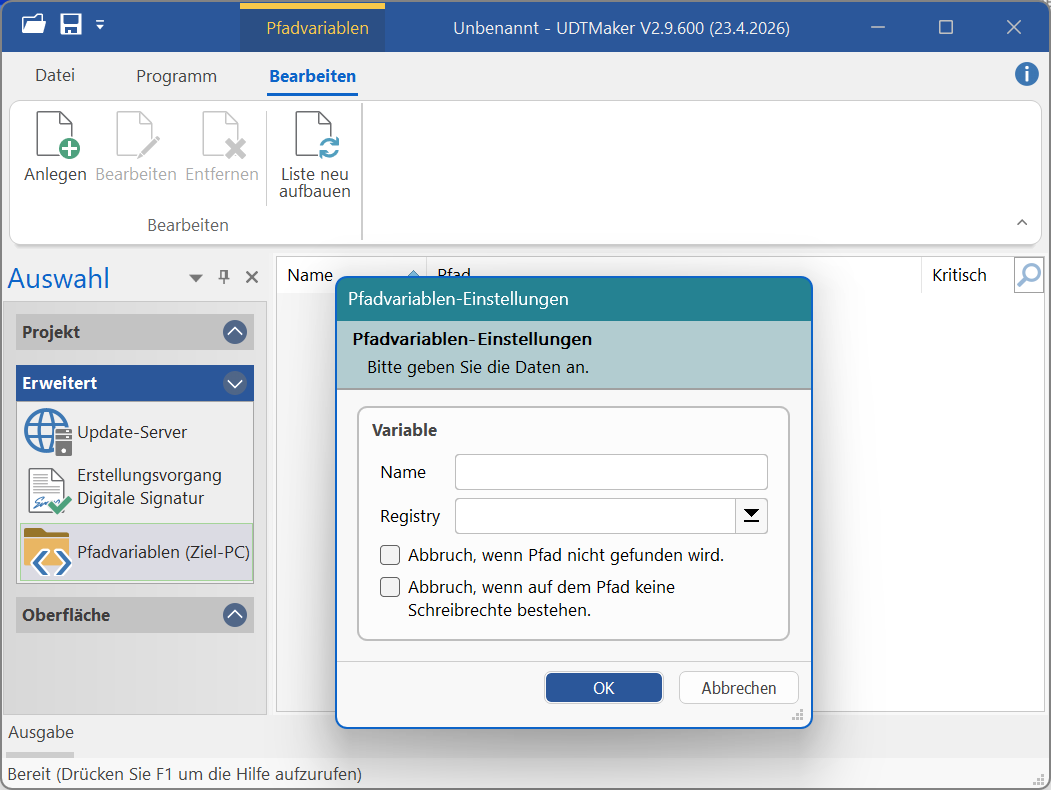
Die Seite Pfadvariablen :
Die Seite Pfadvariablen betrifft nur sehr spezielle Aktionen auf dem Ziel-PC, genaueres dazu finden Sie in der Anleitung. Möglicherweise gehen wir in folgenden Tutorials darauf ein.
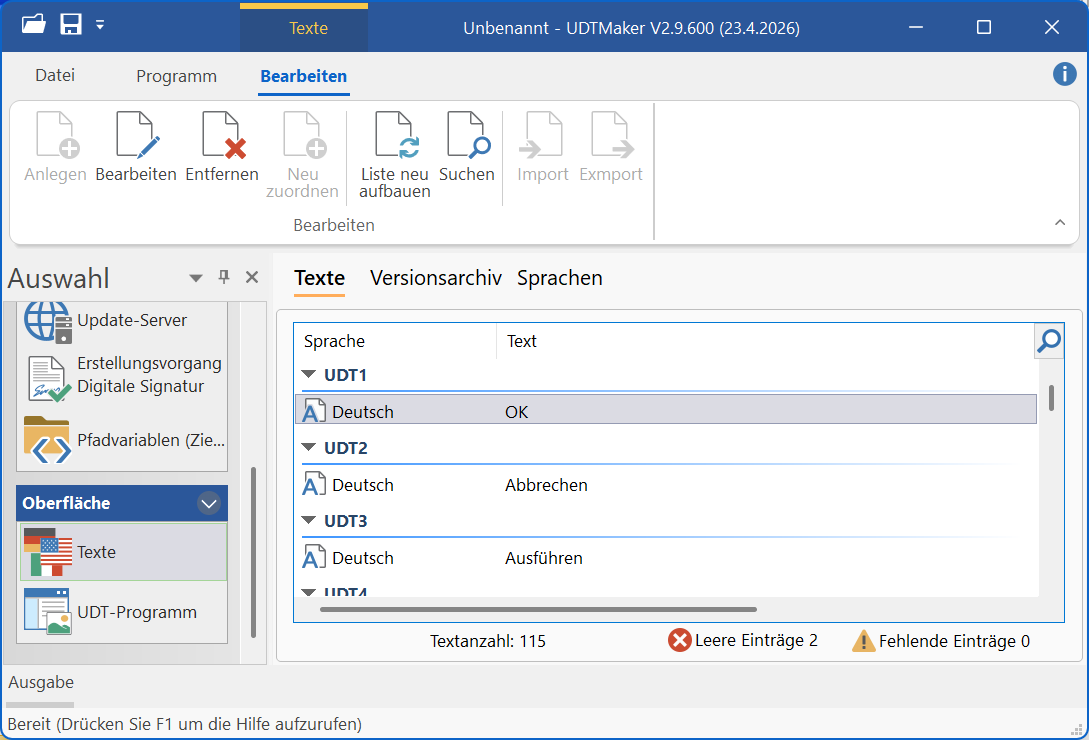
Die Seite Text:
Oben auf der Seite befindet sich ein Tab-Control, welches den Wechsel zwischen Text, Versionsarchiv und Sprachen ermöglicht. Text listet alle angelegten Textvariablen auf. Anpassen können Sie diese Textvariablen per Ribbon, Kontextmenü oder Doppelklick auf den Eintrag.
Auf das Versionsarchiv gehen wird im folgenden Teil 2 oder 3 ein.
Sprachen ermöglicht das Anlegen, Entfernen, Import und Export von Sprachen.
Unten auf der Seite sehen Sie eine Statusleiste mit der Anzahl der Text und wie viele davon leer sind oder für eine Sprache noch fehlen.
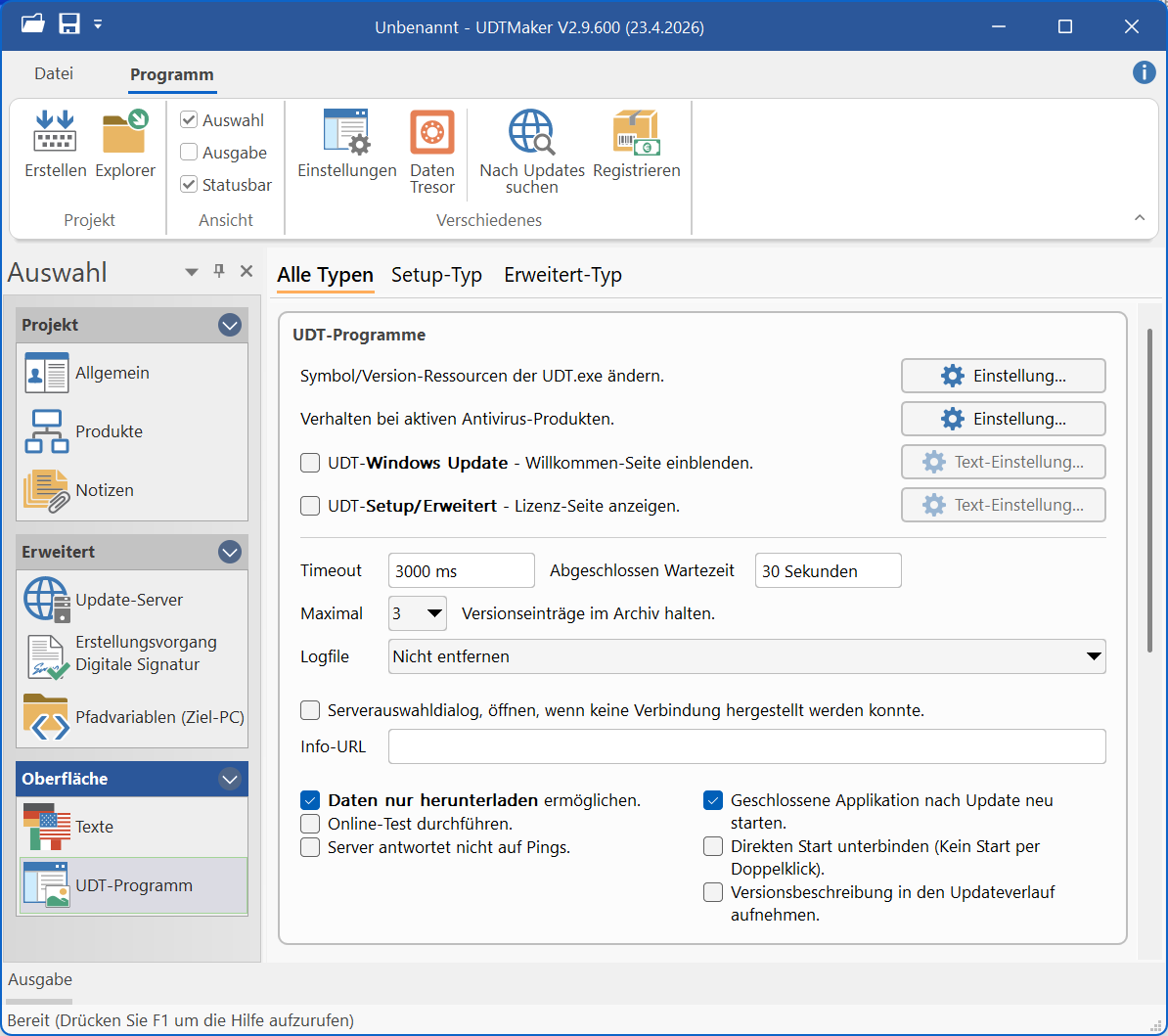
Hier können Sie individuelle Einstellungen für die auf der Seite Allgemein ausgewählten UDT-Frontends tätigen.
Die Einstellung sind durch aussagekräftige Beschreibungen oder Labels selbsterklärend und die Seite für die den Setup-Typ und Erweitert-Typ bieten eine Vorschau, so können Sie Ihre Anpassungen sofort überprüfen.
Die Seite Notizen:
Schlussendlich die Seite Notizen, welche es ermöglicht Hinweistexte für sich selbst oder Kollegen oder Änderungen zu dokumentieren und diese als Alarmmeldung beim Laden des Projekts anzuzeigen, wenn gewünscht.
Nun bleibt eine letzte Seite Namens Produkte über, diese wird im zweiten und dritten Teil ausführlich besprochen.
Hier gehen wir auf das Anlegen eigener Projekte und auf die eben angedeutet Punkte die damit zusammenhängen ein.
Teil2 - Assistent und Produkte
Teil3 - Produktversion-Dialog
Teil 4 - Versionstext
Das Update-Download-Tools (UDT) ist dafür ausgelegt, mehrere Produkte in einem Projekt zu verwalten, jedes Produkt kann verschiedene Vollversionen und Updates beinhalten, die wiederum gestaffelt aufeinander aufbauen. Beispiel: Vollversion 1.0 -> Update 1.1 -> Update 1.2 ...
Nach dem Start von UDT landen Sie auf der Seite Allgemein.
Angesteuert werden andere Seiten über das Control Auswahl auf der linken Seite des Hauptfensters. Oben unter der Fenster-Titelzeile liegt das Ribbon-Band, welches sich je nach ausgewählter Seite erweitern kann und entsprechende Funktionen anbietet.
Verweilen Sie mit dem Mauszeiger über einem der Symbole, werden ToolTips mit Erklärungstexten angezeigt.
Am Ende einiger Eingabe- oder Control-Felder befinden sich Symbole, ein Klick darauf öffnet einen Auswahl- oder Einstellungsdialog oder ein Kontextmenü mit weiteren Einstellungsmöglichkeiten.
Im Programm können Sie mit der F1-Taste an jeder Stelle die Hilfe aufrufen, um Tipps oder ausführliche Erklärungen zu bestimmten Punkten zu erhalten, deren Beschreibung möglicherweise für Sie nicht eindeutig ist.
Die Seite Allgemein:
Titelzeile: Dieser Text wird als Titelzeile im Updateprogramm verwendet, dieser kann über den Popup-Schalter am Ende des Eingabefelds lokalisiert werden, dazu im Anschluss an diese Seite mehr.
Hersteller: Geben Sie hier Ihren Namen oder den Namen Ihrer Firma an. Dieser Eintrag wird unter anderem genutzt, um sicherzustellen, dass nur ein Updateprogramm zur Zeit läuft.
Name des Skripts: Benennt die Datei, die die Updateinformationen enthält und die auf Ihrem Update-Server hinterlegt werden muss.
Projektkennung: Eine eindeutige Kennung für Ihr Projekt. Sie wird vom Updateprogramm unter anderem verwendet, um den Namen des temporären Downloadverzeichnisses zu bestimmen.
Ablage der Update-Einstellung: Hier können Sie einen Registry-Pfad auswählen, der einen Verzeichnispfad beinhaltet. In diesem Verzeichnis müssen Schreibrechte bestehen, denn dort können Sie eine Steuerdatei ablegen (dazu vermutlich in einem späteren Tutorial mehr). Weiterhin wird dort ab der Standard-Lizenz der Updateverlauf angelegt. Aber diese Einstellung muss nicht zwingend angegeben werden, wenn Sie diese Funktionalität nicht benötigen.
Name des (UDT-)Programms: Bezeichnet die Exe, die mit Ihrer Applikation verteilt wird und die Update-Funktionen beinhaltet (kurz UDT.exe).
Beim Erstellen erzeugen: Hier legen Sie fest, welcher UDT.exe-Typ erzeugt wird. Beachten Sie, dass nicht in allen Lizenzen alle Typen zur Verfügung stehen.
Der Dialog Lokalisierung:
Oben fiel bereits der Satz "kann der Text lokalisiert werden".
Lokalisierung ist bei manchen Feldern Pflicht, bei anderen Feldern steht es Ihnen frei und bedeutet, dass statt eines Textes oder Namens an dieser Stelle eine Textvariable verwendet wird, welche immer mit IDC_ beginnt und von der LanguageID gefolgt wird.
Zur Info, weitere Sprachen werden auf der Seite Text -> Sprachen angegeben.
Im Bild oben sehen Sie UDTTitle als Bezeichner der Textvariable. Diese bedeutet, diese Variable heißt für Deutsch (1031) IDC_1031_UDTTitle und für Englisch (1033, wenn angelegt) IDC_1033_UDTTitle.
Der Bezeichner wird beim Neuanlegen und Aufruf des Dialogs ggf. hochgezählt, wenn es bereits eine andere Variable mit diesem Namen gibt, also aus IDC_Name wird IDC_Name1. Sie können dieses, wenn Sie manuell einen anderen Bezeichner verwenden möchten, auch mittels Popup-Schalter am Ende des Bezeichner-Feldes erreichen. Ändert sich der Name dabei nicht, ist dieser bereits frei und kann verwendet werden.
Um es noch einmal unmissverständlich zu formulieren, Bezeichner ist die Textvariable Ihres Textes nicht Ihr tatsächlicher Text!
Angezeigt in einem Eingabefeld, wird die Variable immer ohne LanguageID, also IDC_UDTTitle, wie man im Bild unter ID erkennen kann.
Der Text kann als einzeiliges oder mehrzeiliges Eingabecontrol dargestellt werden, je nach Einstellung die diesen Text benötigt. <EMPTY_TEXT> ist hier als Eyecatcher gedachte, damit Sie leicht erkennen, hier muss noch der eigentliche Text angeben werden.
In dem Listcontrol unten werden die Texte der ausgewählten Sprachen angezeigt, wie alle Listcontrols hat auch dieses oben rechts ein Lupensymbol, welches ab 10 Einträgen aktiv wird und die Suche in den Einträgen erlaubt, unter 10 Einträgen ist die Lupe inaktiv.
Die Seite Update-Server:
Auf der Seite Update-Server legen Sie ein oder mehrere Quellen an, von denen das Update bezogen werden soll. Bei HTTPS/FTP wird der mit dem besten Ping verwendet.
Dieser - Server - Eintrag ist aktiv, ist der Haken gesetzt, wird der Server verwendet, sonst ignoriert.
Typ, hier wählen Sie HTTPS, FTP, LAN oder Registry aus, letzteres ermöglicht eine Weiche (für die Meisten uninteressant, darum gehen wir hier nicht darauf ein, bei Interesse finden Sie alles Nötige in der Anleitung).
Adresse oder Registry bestimmt den Pfad der Quelle, also in den meisten Fällen die URL.
Verzeichnis ist nur bei HTTPS und FTP aktiv und bestimmt ein Unterverzeichnis in dem die Updates und das Skript gesucht werden. Dazu noch mehr in den Produkt- und Versionseinstellungen.
Sollte der Zugriff auf FTP/HTTPS eingeschränkt sein, geben Sie noch den Usernamen und das Passwort hierfür an. Auf VAULT gehen wie in einem anderen Teil ein.
Die Seite Digitale Signatur:
Bei der Erstellung kann die Update.exe digital signiert werden, was Aufgrund der Natur eines Updates dringend anzuraten ist.
Ansonsten können Virenprotectoren oder Firewalls die Ausführung behindern oder sogar ganz stoppen und / oder den Endnutzer mit Warnungen verwirren.
Für die Fehlersuche - falls nötig - kann die komplette Ausgabe von Signtool ausgegeben werden, dies ist extrem Hilfreich, speziell bei Zertifikatserneuerungen, wenn beispielsweise das alte Zertifikat nicht aus dem Speicher gelöscht wurde.
Verfahren ermöglicht es, SignTool oder aber ein ganz anderes Tool z. B. für Azure zu verwenden.
Signieren und SHA256/ 2 je nach Auswahl, sind die jeweiligen Felder aktiv und ermöglichen die Angabe von Dateien (eigentlich kaum noch verwendet) oder die Auswahl eines Zertifikats aus dem Zertifikatspeicher (empfohlen), es öffnet ein entsprechendes Kontextmenü zur Auswahl.
Beschreibung sind Daten, die beim Aufruf der Dateieigenschaften auf dem Reiter Digitale Signaturen angezeigt werden.
Timestamp ist wichtig und sollte nur während der Testphase, wenn überhaupt, deaktiviert werden. Zur Erklärung: Timestamp sorgt dafür, dass eine Signatur auch nach Ablauf des Laufzeit des Zertifikats gültig bleibt.
Kopieraktionen: Das Skript und die Exe werden normalerweise im Ausgabeordner angelegt, viele sammeln die Daten aber gerne in einem Upload-Ordner, um sich Arbeit beim Upload zu ersparen. Diese Einstellung hier ermöglicht das Kopieren nach dem Erstellen.
Die Seite Pfadvariablen :
Die Seite Pfadvariablen betrifft nur sehr spezielle Aktionen auf dem Ziel-PC, genaueres dazu finden Sie in der Anleitung. Möglicherweise gehen wir in folgenden Tutorials darauf ein.
Die Seite Text:
Oben auf der Seite befindet sich ein Tab-Control, welches den Wechsel zwischen Text, Versionsarchiv und Sprachen ermöglicht. Text listet alle angelegten Textvariablen auf. Anpassen können Sie diese Textvariablen per Ribbon, Kontextmenü oder Doppelklick auf den Eintrag.
Auf das Versionsarchiv gehen wird im folgenden Teil 2 oder 3 ein.
Sprachen ermöglicht das Anlegen, Entfernen, Import und Export von Sprachen.
Unten auf der Seite sehen Sie eine Statusleiste mit der Anzahl der Text und wie viele davon leer sind oder für eine Sprache noch fehlen.
Hier können Sie individuelle Einstellungen für die auf der Seite Allgemein ausgewählten UDT-Frontends tätigen.
Die Einstellung sind durch aussagekräftige Beschreibungen oder Labels selbsterklärend und die Seite für die den Setup-Typ und Erweitert-Typ bieten eine Vorschau, so können Sie Ihre Anpassungen sofort überprüfen.
Die Seite Notizen:
Schlussendlich die Seite Notizen, welche es ermöglicht Hinweistexte für sich selbst oder Kollegen oder Änderungen zu dokumentieren und diese als Alarmmeldung beim Laden des Projekts anzuzeigen, wenn gewünscht.
Nun bleibt eine letzte Seite Namens Produkte über, diese wird im zweiten und dritten Teil ausführlich besprochen.
Hier gehen wir auf das Anlegen eigener Projekte und auf die eben angedeutet Punkte die damit zusammenhängen ein.
Teil2 - Assistent und Produkte
Teil3 - Produktversion-Dialog
Teil 4 - Versionstext