Dieses Tutorial zeigt, wie Sie dafür LM Studio einrichten und anschließend mit AKInstaller verbinden. Der KI-Server kann auf demselben Rechner oder auf einem Computer im lokalen Netzwerk ausgeführt werden.
Aktuell wird LM Studio als KI-Server unterstützt.
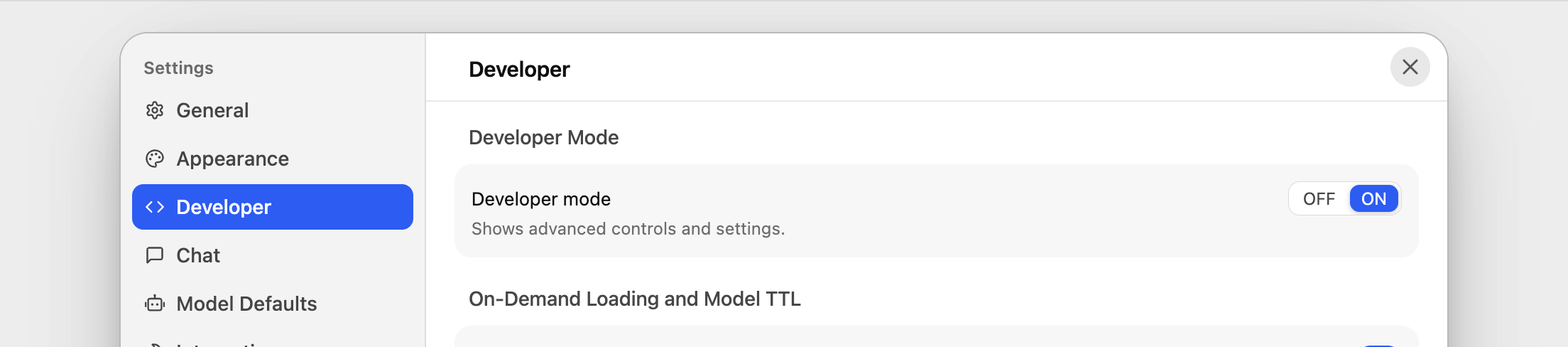
Dazu muss der Developer mode aktiviert sein.

Anschließend muss der KI-Server über die Konsole gestartet werden.
Die Bilder zeigen den Betrieb auf dem Mac. Dort muss ggf. caffeinate aufgerufen werden, damit sich dieser nicht schlafen legt.
Unter Windows können Sie unser Freeware-Tool StandbyPrevent nutzen.
Unter Linux systemd-inhibit --what=sleep --mode=block sleep infinity
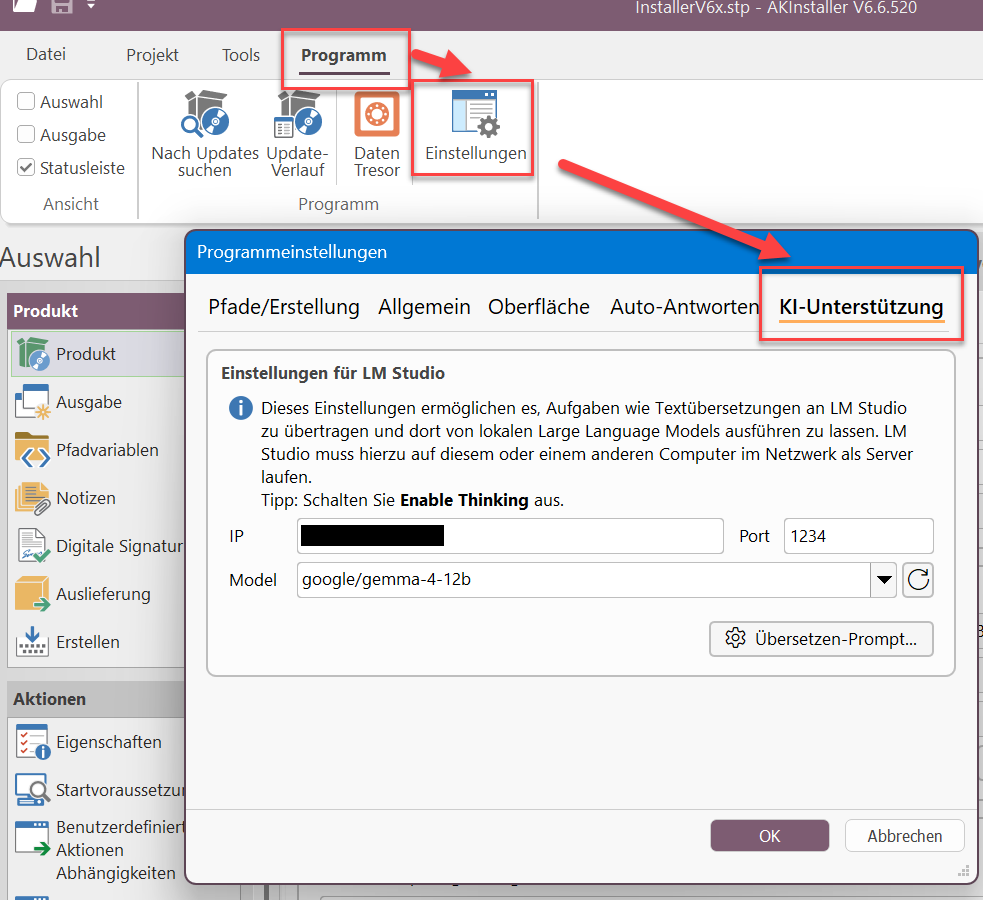
Die IP-Adresse und der Port werden darauf in den Programmeinstellungen des AKInstaller eingetragen und damit ist die Übersetzungsmöglichkeit betriebsbereit. Das Protokoll ist HTTP, ggf. sind Firewall-Anpassungen für den Port nötig.
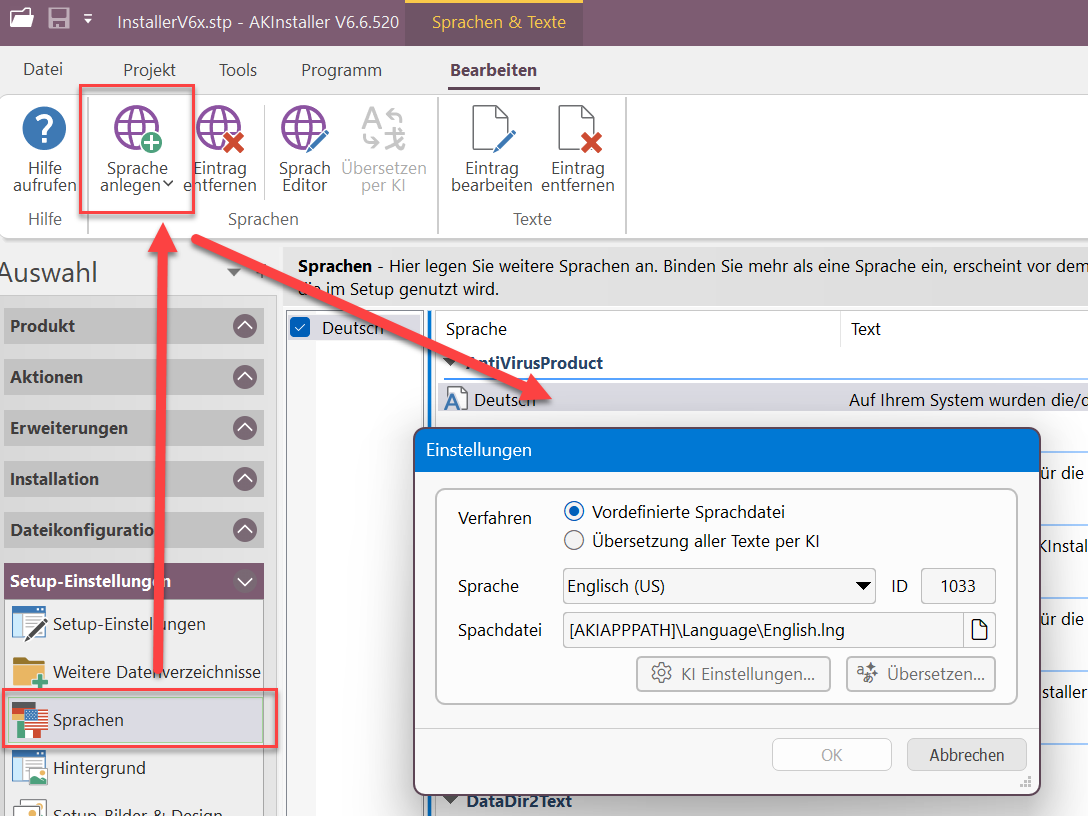
Auf der Sprachen-Seite werden neue Sprachen angelegt, dieses geschieht im Normalfall über eine mitgelieferte Sprachdatei, kann ab der Version 6.6.520 aber auch komplett per KI ermöglicht werden.
Der Schalter KI Einstellungen ruft die oben erwähnten Programmeinstellungen auf, Übersetzen legt die neue Sprache wie im folgenden Bild an und öffnet den Übersetzen-Dialog.
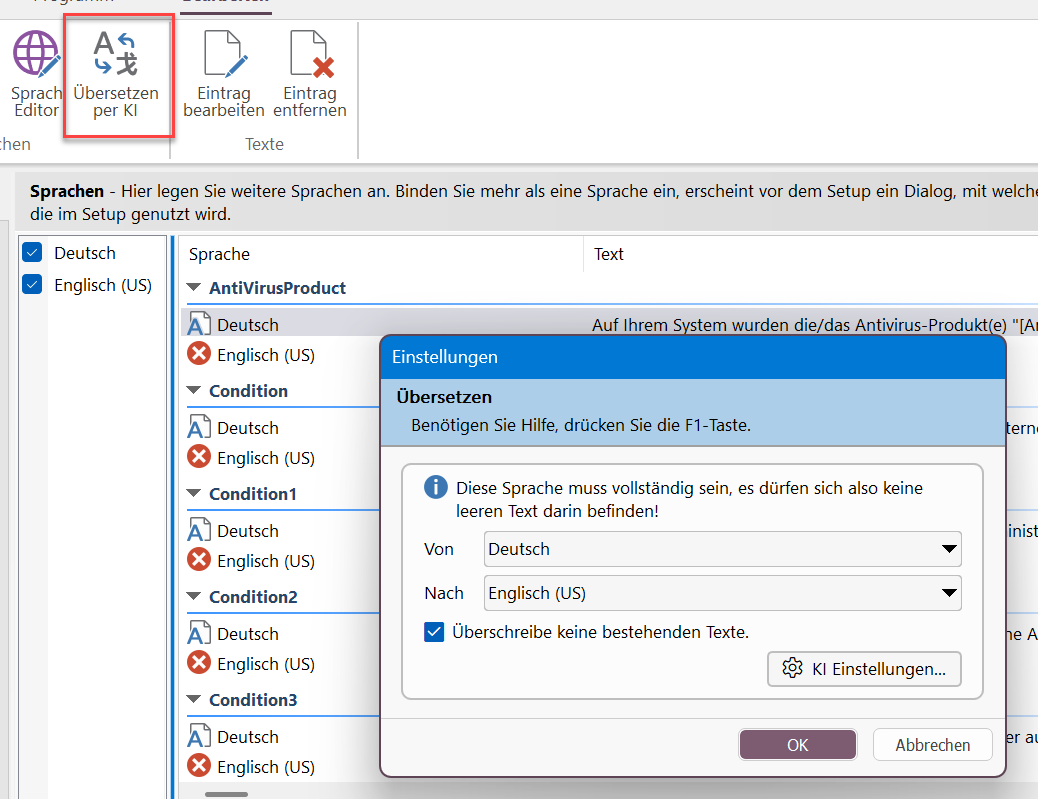
Dies ist der selbe Dialog, der auch über das Ribbon (rot markiert) aufgerufen werden kann (wenn bereits mehr als zwei Sprachen angegeben wurden). Auch hier ist der Schalter KI Einstellungen noch einmal verfügbar. Nach dem Klick auf Ok, werden die Text im Hintergrund - Sie können also normal weiterarbeiten, aber derweil keine Texte anpassen.
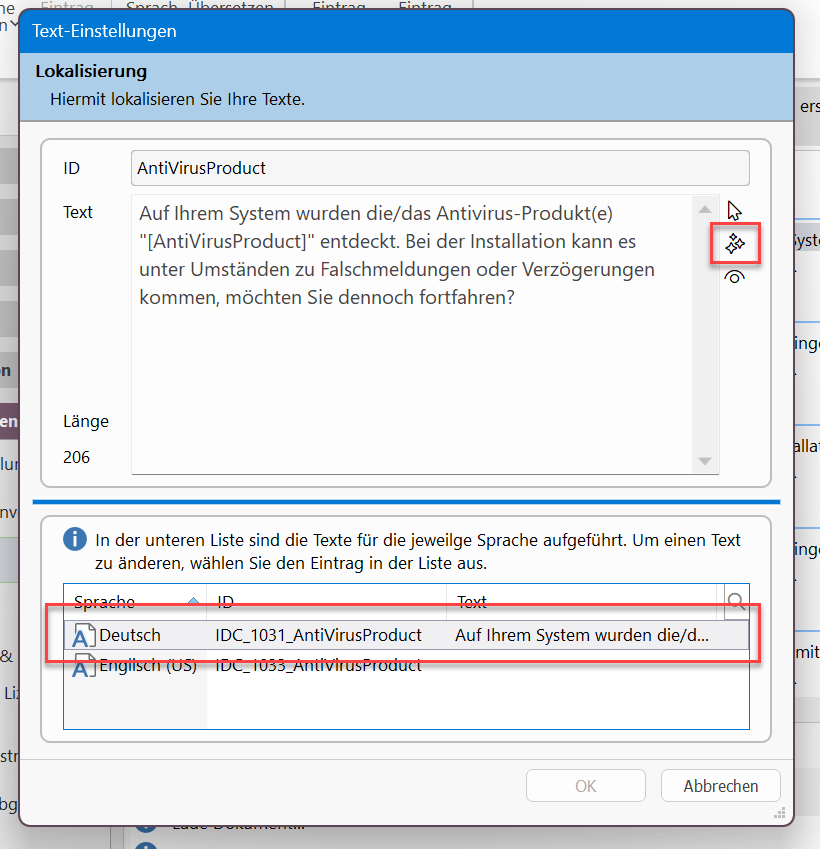
Einzelne Texte können im Text-Einstellungen Dialog übersetzt werden. Hierzu wählen Sie einen komplett übersetzten Text aus, hier Deutsch und klicken (rot umrandet unten) und klicken anschließend im Side-Toolbar den rot umrandeten Button (oben) an.
Ich hoffe dies war für Sie hilfreich, bei Fragen wenden Sie sich gern per Mail an uns.